Низкоуровневое Форматирование Sd Карты
Содержание. Работа с ПК предполагает обмен данными, который не всегда можно реализовать посредством интернет.
- Программа Для Полного Форматирования Диска
- Низкоуровневое Форматирование Sd Карты Transcend
- Низкоуровневое Форматирование Sd Карты Linux
- Программа Для Низкоуровневого Форматирования Sd Карты
Поэтому большинство пользователей используют флешки для резервного копирования или переноса файлов. Высокая скорость записи и доступная цена только добавляют им популярности.
Программа Для Полного Форматирования Диска
Другая разновидность флеш-накопителей – карты памяти – широко используется в смартфонах, цифровых камерах и других гаджетах. Но флешки, как любые сложные устройства, могут поломаться. Чаще поломка носит программный, а не аппаратный характер, что обеспечивает достаточно простое. Реклама Причины выхода флешки из строя Самой распространенной причиной, по которой выходит из строя накопитель, является его небезопасное извлечение из порта USB. Если вытащить накопитель во время процесс чтения или записи, возможен сбой файловой системы. Считают: если файлы на флешке закрыты и не запущено процессов копирования с (или на) флешку, то ее можно смело доставать из порта. Однако работать с файловой системой накопителя могут фоновые программы, антивирусы или, наоборот, зловредное ПО.
Поэтому полностью безопасно извлечь флешку SanDisk можно лишь после нажатия пиктограммы «Безопасное извлечение устройства» на панели задач и выбора карты памяти в списке USB устройств, подключенных к компьютеру. Чтобы предотвратить проблемы работы SD и флеш-карт, следует аналогично поступать и с подключенным к ПК гаджетами (смартфонами, фотоаппаратами). Восстановление флешек и SD-карт путем форматирования Это самый простой и быстрый способ, применимый когда ОС распознает вставленное устройство и позволяет запустить форматирование.
- (usb флеш накопитель), sd-карта. Выполняется низкоуровневое.
- HDDLFT - утилита для низкоуровневого форматирования и полного удаления данных с жестких дисков, usb-флешек, флеш-карт.. SD Formatter - программа для форматирования карт памяти SD, SDHC и SDXC. Это бесплатное приложение поможет Вам в случае проблем с SD-картами и вернет к жизни 'мертвые' карты памяти.
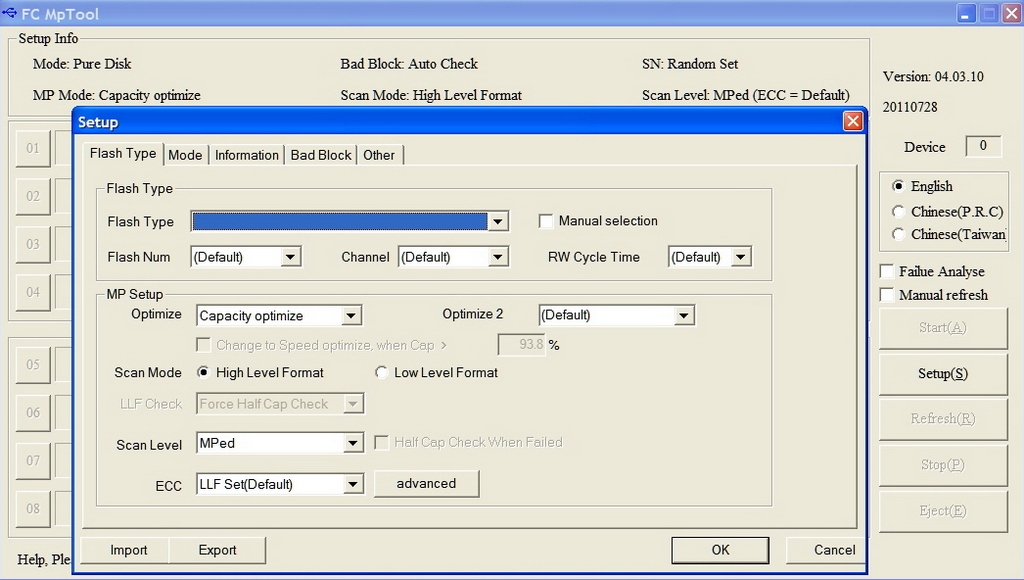
May 23, 2013 - Ведь флешки и карты с контроллером, прошитым на бОльшую. Данные действия часто обозначаются как «низкоуровневое форматирование». SD карт»), позволяет аппаратно снять с SD/SDHC/microSD-карт. Низкоуровневое форматирование flash/sd/microsd под Linux. Ноября 1, 2011 Автор: dimio. Несколько раз приходилось форматировать флешки (к которым относятся и различные SD и microSD карточки), а поскольку происходит это довольно редко — вынужден был лезть в гугл. Конспективная памятка по форматированию флешек под Linux: Проверить подключение flash. Fdisk -l Выведет список подключенных дисков и их разделов.
Это действие вполне осуществимо без сторонних утилит. Отформатировать можно как флешку, так и карту памяти SanDisk, вставленную в картридер. Запускается процедура просто: щелчок правой кнопкой на флеш-устройстве и выбор пункта меню «Форматирование». После этого остается выбрать тип файловой системы, способ форматирования и нажать кнопку «Начать».
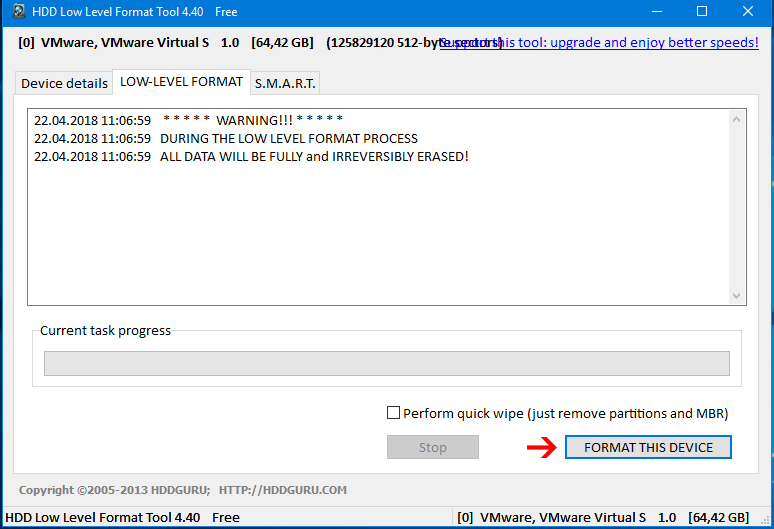
Если стандартный способ не помогает, можно использовать утилиту HDD Low Level Format Tool. Она выполняет низкоуровневое форматирование любых дисковых накопителей, поэтому пользоваться ею надо осторожно: при неверном выборе диска можно отформатировать HDD вместо флешки. Еще один вариант – восстановление программой HDD Regenerator. Утилита может восстановить поврежденные сектора на флеш-накопителе и HDD и поддерживает низкоуровневый формат файловой системы SD карты.
Также с ее помощью возможно «спасение» данных, потерянных в результате ошибочного форматирования диска. Восстановление путем прошивки контроллера. Чтобы прошить контроллер, необходимо установить его точную модель флешки SanDisk и скачать ПО для прошивки. Это можно сделать по VID и PID носителя. Определить их легко. Единственное условие – компьютер должен распознать вставленное оборудование.
Не обязательно как накопитель, достаточно определения в качестве USB-устройства. Для определения кодов устройства этого заходим в «Диспетчер устройств», выбираем «запоминающее устройство для USB» и открываем его свойства. Коды VID и PID видны в разделе «Сведения» после выбора в выпадающем меню пункта «Коды (ID) оборудования».
Двух полученных кодов достаточно, чтобы на сайте FlashBoot.ru найти необходимые утилиты для прошивки контроллера. Зная название программы, нетрудно найти ее через поисковик и скачать. Утилит для прошивки существует много, даже для флешек одного производителя (SanDisk) существует несколько программ прошивки. Использовать данные приложения легко, все управление осуществляется одной-двумя кнопками, поэтому запутаться в них сложно. Если причина поломки была в прошивке, вы получите рабочую флешку. Некоторые утилиты обеспечивают восстановление прошивки контроллера без удаления данных и форматирования SD карты. В этом случае следует сохранить данные, а сам флеш-диск отформатировать перед дальнейшим использованием.
Если утилита не сработала, можно найти другую более соответствующую вашей модели накопителя. Иногда приходится перебрать 2-3 утилиты, прежде чем флешка заработает. Восстановление карт памяти При неисправности карт памяти (SD, микро-SD), можно попробовать отформатировать их в другом гаджете. Если формат не дал результата – не отчаивайтесь. Стоит попробовать несколько устройств, так как все они отличаются параметрами работы с картой памяти. По моему опыту, с проблемами карт памяти отлично справляются именно топовые модели разных брендов. Карты памяти, в отличии от флешек, не имеют VID и PID.
Восстановление путем подбора на основе этих данных «персональной» программы нереализуемо. Для низкоуровневого форматирования карт SanDisk можно использовать универсальные программы – SD Formatter, HDD Low Level Format Tool.
Важно: восстановление карт памяти не следует проводить, используя встроенный картриадер. Он не предназначен для работы с неисправными micro-SD и их форматирования. Лучше использовать продвинутую USB-модель картриадера. Если такого устройства нет, его можно купить (картриадеры недорогие) или попросить на время у знакомого. И помните, что никакой флеш-накопитель, независимо от цены, не дает гарантии сохранения ваших файлов. Любое устройство может поломаться в самый неподходящий момент, навсегда уничтожив содержимое.
Поэтому не надо «класть яйца в одну корзину». Обязательно делайте резервные копии карт памяти и важных данных флешек в облачном сервисе, на жестком диске или DVD. Только так можно обезопасить важную информацию. Чем больше резервных копий – тем меньше вероятность необратимой утраты файлов.
Низкоуровневое Форматирование Sd Карты Transcend
Но ресурс этих устройств ограничен, качество не всегда на высоте, а ошибки и сбои — их частые спутники. Казалось все просто, появилась ошибка чтения — отформатировали и всё. Пользователи данных накопителей информации в недоумении от того, что карта SD не форматируется. При этом часто задаются такими вопросами: Карта памяти не форматируется. И SD карта повреждена Android как исправить? Давайте же ответим на эти вопросы, а также выясним, что делать, если карта памяти не форматируется.
Флеш-накопители данных являются обязательной частью современного мира, поэтому важно знать, как правильно работать и обслуживать данные устройства, дабы не столкнутся с проблемами в самый неподходящий момент. Удаление всех данных флеш-карты через консоль Если у вас SD карта не форматируется, то есть возникли проблемы в форматировании флешки и никак не удаётся совершить данное действие, то нужно: или нести устройство в сервисный центр, или выбросить. Но также есть ещё способы «спасения флешки». Один из них – это способ форматирования флеш-накопителя через консоль.
В Windows системе есть одна особенность при удалении файлов – если сам файл занят какими-либо процессами, то удалить его не удастся. А через консоль мы можем всё уничтожить без всяких проблем. Итак, вот что мы делаем в консоли если не форматируется микро SD карта:. Используем комбинацию клавиш Win+R.
Появилось окно «Выполнить». Вводим туда команду – diskmgmt.msc. Нажимаем «Ок» и перед нами появилось окно «Управление дисками». Ищем наш флеш-накопитель, нажимаем по нему правой кнопкой мыши и выбираем «Форматировать». Если у вас всё прошло удачно и без ошибок, то вы молодец.
Если не получилось, то не закрывайте статью – ещё парочка способов. Форматирование карт памяти через программы Если у вас не форматируется карта памяти microSD, то вам поможет утилита SNDFormatter. Программа бесплатная и её легко скачать в интернете.
Как пользоваться данной утилитой. Запускаем программу. Во вкладке «Drive» выбираем наш флеш-накопитель. Во вкладке «Format Type» выбираем «Full» или «Erase». «Format Size Adjustment» ставим «On».
И нажимаем «Format». Если программа не сработала, то попробуйте эту – Apacer USB 3.0 Repair tool.
Утилита схожа с SDFormatter, но при этом дополнена такими функциями:. низкоуровневое форматирование;. отключение защиты у флеш-накопителей. Программу вы можете скачать в интернете. Удаление данных через команду «Diskpart». Открываем стандартную утилиту Windows «Командная строка» через комбинацию клавиш Win+X, или ищем её в меню пуск. В новом окне прописываем «diskpart».
В следующем открывшемся окне пишем «list disk». В окне нам покажут все доступные диски записи данных на компьютере, в том числе и нашу флешку. Находим наш флеш-накопитель (обычно он находится в самом низу списка).
Прописываем данные в окне «select disk 1». Именно ваша флешка может иметь другое название, а не «disk 1». Далее, очищаем атрибут защиты от записи через команду – «attributes disk clear readonly». Для проверки атрибутов диска используйте команду – «attributes disk».
Выходим из утилиты через команду «Exit», и опять пытаемся форматировать флеш-накопитель. Если приведённые выше способы вам не помогли, то следующий именно для вас. Форматирование через «Flashnul» Скачиваем программу «Flashnul». Утилита предназначена для тестирования и глубокой работы с съёмными накопителями на вашем компьютере.
Поэтому осторожно ей пользуйтесь и старайтесь ничего лишнего не «наклацать». В ином случае, вы повредите ваши данные и диски записи информации.
Распаковываем/устанавливаем программу на один из основных дисков на нашем компьютере. Для примера возьмём диск C. Путь к программе будет – C: flashnul.
Запускаем командную строку через Win+X или через меню пуск и вводим эту команду: cd С: flashnul. Далее, перед нами появляется каталог с папкой утилиты, где нужно определить наш флеш-накопитель.
Прописываем эту команду: flashnul –p. В списке который открылся, ищем наименование нашей флешки (номер или буква). Запоминаем его. Например, у вас флешка с наименованием N.
В этом случае прописываем команду для полной очистки данных: flashnul N: –F. Запускаем тест на ошибки контроллера, вместе с ним уничтожатся все данные: flashnul N: –l. По завершении теста, запускаем форматирование через консоль управления.
После совершённых действий, ошибок быть не должно. Проблемы с программой В программе Flashnul могут возникать многочисленные проблемы.
Одной из важных проблем является появление данного рода ошибки, в которой сам flashnul не может работать с внутренними и внешними командами. Для решения проблемы необходимо:.
Низкоуровневое Форматирование Sd Карты Linux
Открыть командную строку и перейти в каталог, в котором распакована наша программа. Для примера возьмём диск C. В командной строке прописываем « C:». Далее, нужно перейти в каталог утилиты Flashnul.
Вводим в строку cd flashnul и всё. Не можете отформатировать флеш-накопитель даже этими способами Используйте утилиту Usbflashinfo.
После запуска программы, нажмите на вкладку «получить информация о флешке». Находим строчки VID, PID. Значения, найденные в данных строчках, скопируйте в поисковик. Скорее всего, под данный флеш-накопитель есть специальные программы форматирования. Ссылка на сборник популярных утилит для форматирования и восстановления USB/SD флэх:.QR кликабелен В составе архива:. Flashnul.
Программа Для Низкоуровневого Форматирования Sd Карты
HDD Low Level Format. HP USB Disk Storage Format Tool.
Martik USB Disk Formatter. Transcend JetFlash Online Recovery. SD Formatter. USB Disk Formatter. USB Drive Info.
USB Disk Storage Format Tool. Restore.
Меню
- ✔ Поля Сражений Канал Дискавери
- ✔ Документы По Электробезопасности
- ✔ Инструкция По Охране Труда При Обслуживании Теплового Пункта
- ✔ Руководство По Ремонту Ситроен С3
- ✔ Дженни Герхардт Фильм
- ✔ Бла Бла Кар На Русском
- ✔ Лифты Отис Инструкция
- ✔ Samsung E2121B Прошивка
- ✔ Живые Обои Рабочего Стола Для Windows 7
- ✔ Драйвер Для Сетевой Карты Nvidia Nforce 10/100 Mbps Ethernet
- ✔ Книги По Кинезиологии
- ✔ Velas Vc-4306 Инструкция
- ✔ Включить M600I Без Сим Карты